
Benutzer-Werkzeuge
novatouch:artikel
Inhaltsverzeichnis
Novatouch - Produkte verwalten
Einstieg in Kassenverwaltung
- Kassenverwaltung starten
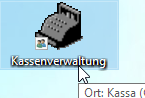
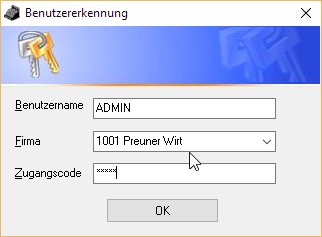
Wenn die Fehlermeldung „Kein Login möglich“ erscheint ist so muss ein Programm bzw. eine Kasse geschlossen werden (etwa Novatouch POS oder Novatouch Control). - Einloggen
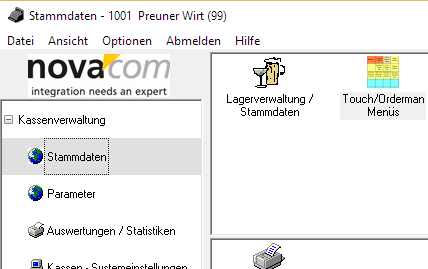
- „Stammdaten“ auswählen und „Touchman/Orderman Menüs“ starten
Untermenü auswählen
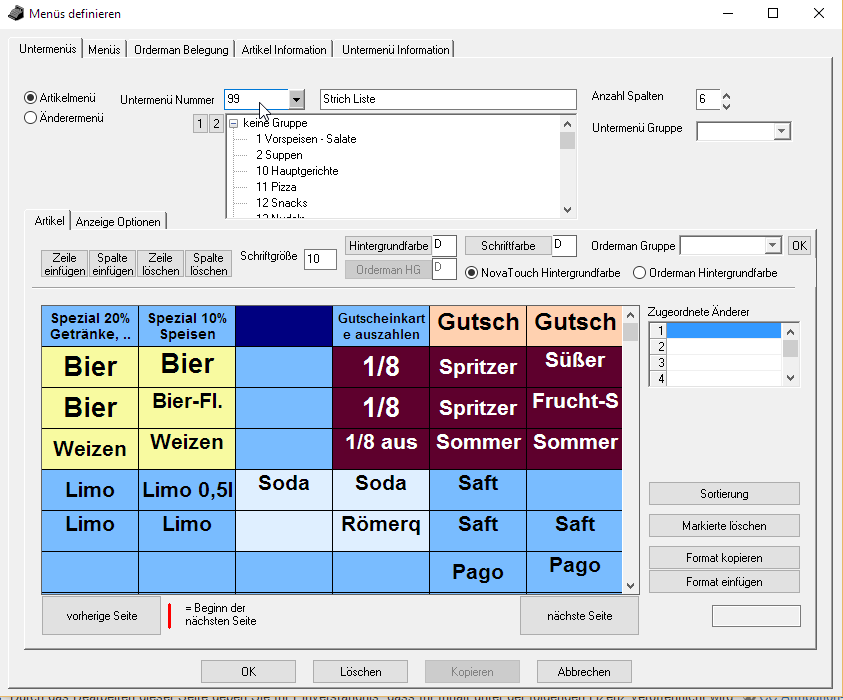
Im Feld „Untermenü Nummer“ die Nummer des Menüs eingeben, etwa 99 für Strichliste.
Neuen Button anlegen
Suchtext mit „Raute“ voran eingeben.
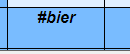
Bei mehr als einem Treffer öffnet sich das Dialogfeld. Einen Artikel auswählen und mit OK bestätigen:
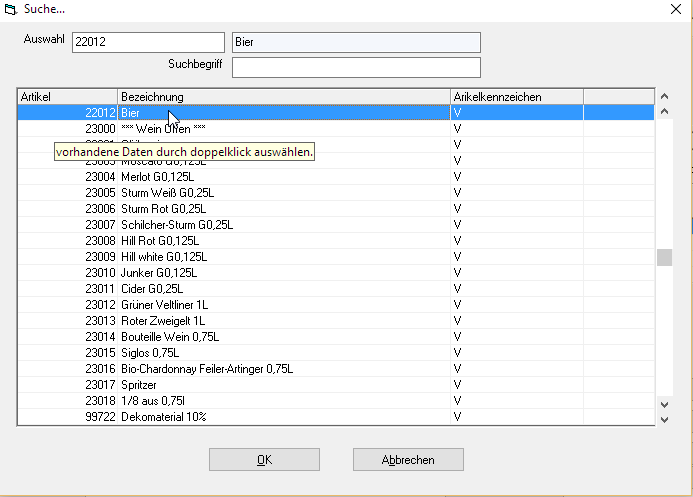
Alternativ kann auch eine Artikelnummer eingegeben werden, etwa 1234. Wird eine Reihe eingegeben, etwa 1234-1236, werden die Artikel der Reihe nach eingefügt. Achtung: Bestehende Felder den überschrieben!
Neuen Artikel erstellen
Besteht der Artikel nicht muss dieser mit Novatouch Control erstellt werden:
- Novatouch Control starten
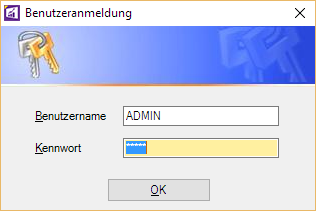
- Einloggen
- Im Menü „Verwaltung“ das Untermenü „Stammdaten Novatouch“ und den Eintrag „Artikelstamm“ auswählen
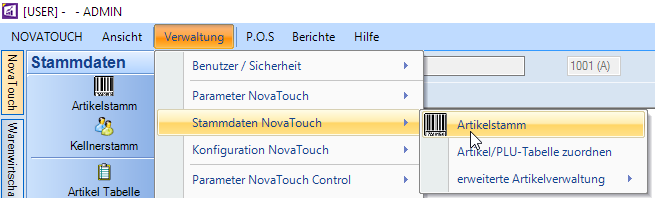
- Im Feld Artikelnummer „+“ eingeben und mit „Enter“ bestätigen
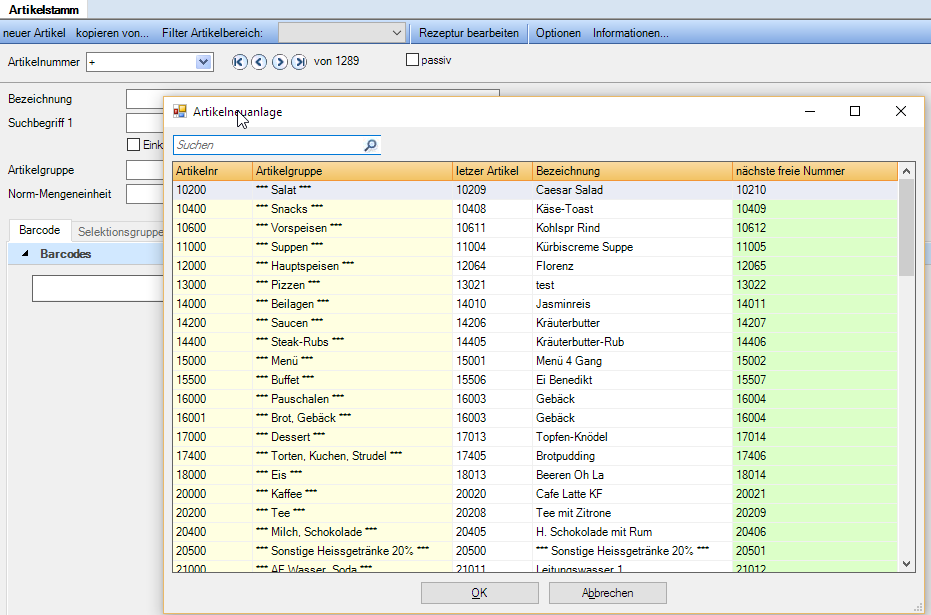
- Eine der Kategorien auswählen und mit OK bestätigen
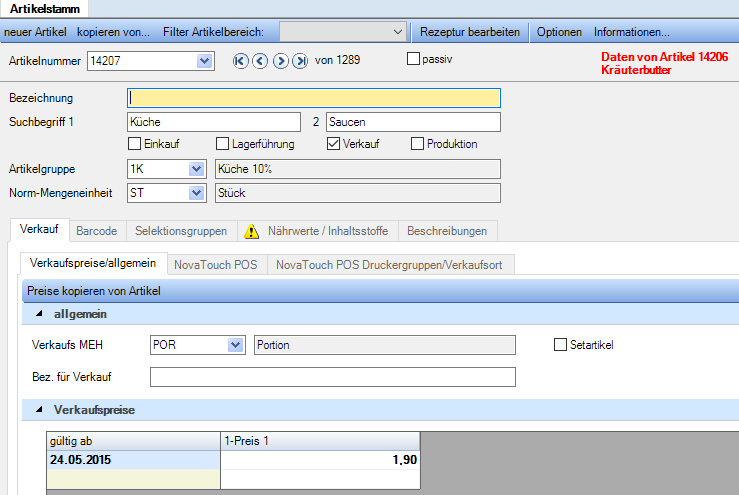
Artikel-Details eingeben (bzw. bearbeiten)
- Bezeichnung (für Kellner-Oberfläche, Schank- und Küchenbons, Küchenmenüs) eingeben
- Preis (unter „Verkauf“, „Verkaufspreise Allgemein“) eingeben
- Soll auf der Rechnung eine andere Bezeichnung aufscheinen so muss diese unter „NovaTouch POS“, „Bez. für Rechnung“ eingegeben werden
- Unter „Nährwerte / Inhaltsstoffe“ können Allergene etc. eingegeben werden
- Mit Klick auf „OK“ bestätigen
Klickt man auf weiter, werden die Angaben ohne Bestätigung gelöscht bzw. Änderungen zurückgesetzt!
Soll ein weiterer Artikel in der selben Kategorie angelegt werden kann man die Letzten Schritte (ab Bezeichnung eingeben„) wiederholen. Verkaufspreise werden automatisch übernommen (sofern unter „Optionen“ ganz rechts angehakt)
novatouch/artikel.txt · Zuletzt geändert: 2016/02/21 14:29 von joky
Seiten-Werkzeuge
Falls nicht anders bezeichnet, ist der Inhalt dieses Wikis unter der folgenden Lizenz veröffentlicht: CC Attribution-Share Alike 4.0 International


